
适合第一次使用 API 的用户。先准备账号和密钥,再选择要用的工具。原操作截图完整保留,品牌已更新为 FastAiApi;界面、模型和价格以当前控制台为准。
1. 先看这里:入口与使用顺序
品牌名称:FastAiApi。官网:https://fastaiapi.cloud;注册:https://fastaiapi.cloud/register;API 密钥:https://fastaiapi.cloud/keys。
新手顺序:注册并登录 → 兑换或充值 → 创建 API 密钥 → 配置所用工具 → 发一条简单消息验证。
API Key 是供软件调用服务的密钥,不是网站登录密码。不同密钥分组可使用的模型和额度可能不同:对话 / 编程选文本模型,生图选图片模型。不要把 gpt-image-2 填到 Codex 的对话模型位置。
售后 TG:@fastaiapi;TG 群组:https://t.me/+iT9Zjej6OQUxOTRk;QQ:450587470。联系售后时提供报错文字、时间和所用模型,截图先遮住完整密钥。
2. 注册、兑换与创建密钥
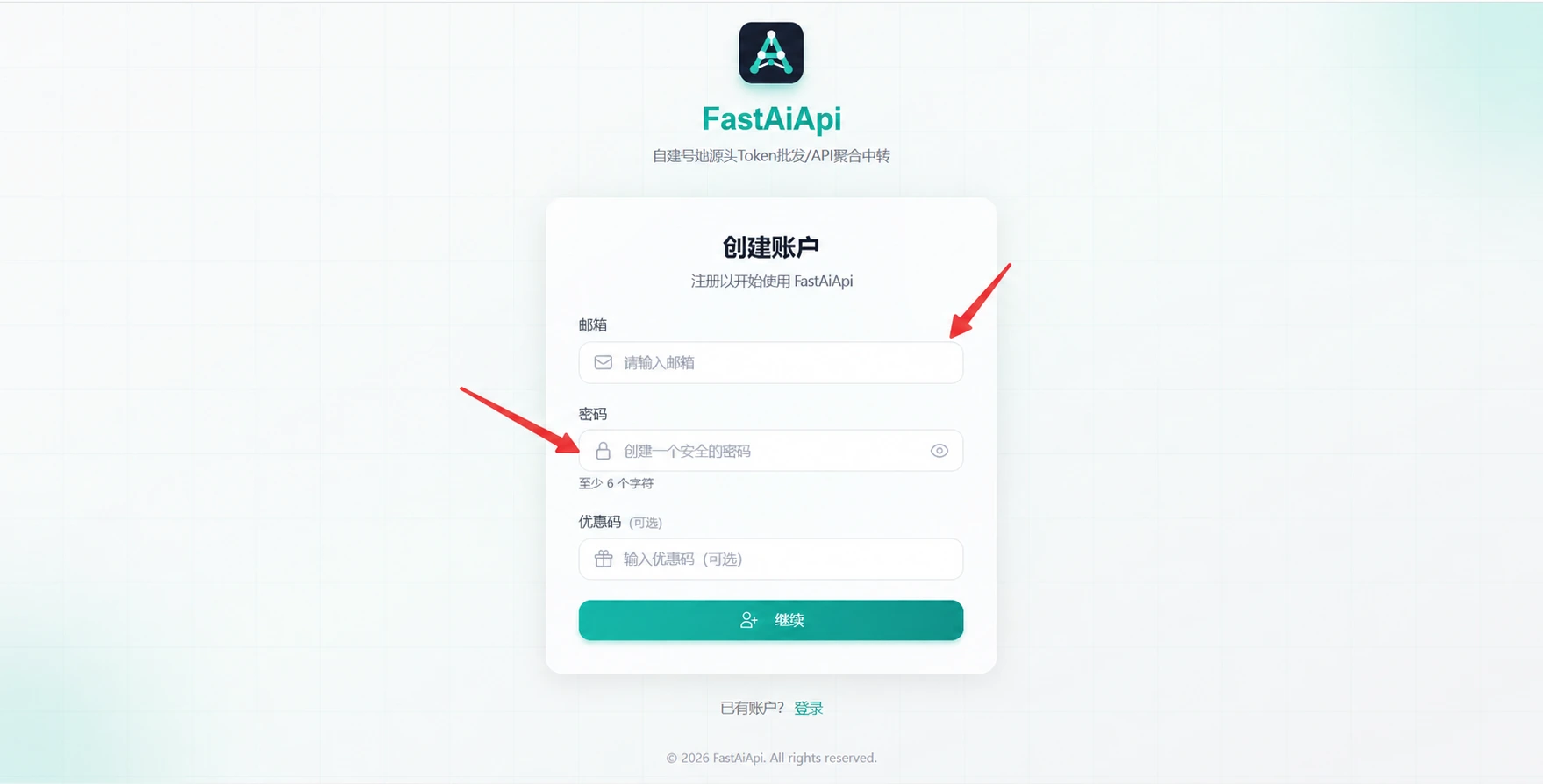
2.1 注册账号与邮箱验证码
- 打开 https://fastaiapi.cloud/register,按页面要求填写邮箱、密码等信息。已有账号直接登录。
- 若页面要求邮箱验证,点击获取验证码,到邮箱取回验证码,再返回网页完成验证。优惠码等标记为“可选”的字段,没有时可以留空。
- 完成后登录控制台。先确认登录的是自己的账号。
📩 收不到邮件验证码?先检查邮箱的「垃圾邮件 / 垃圾箱」和广告邮件分类。再核对邮箱地址是否填写正确,等待片刻后重新获取,并使用最新收到的验证码;避免连续重复点击。仍收不到时联系售后。不要把密码或验证码发到群里。
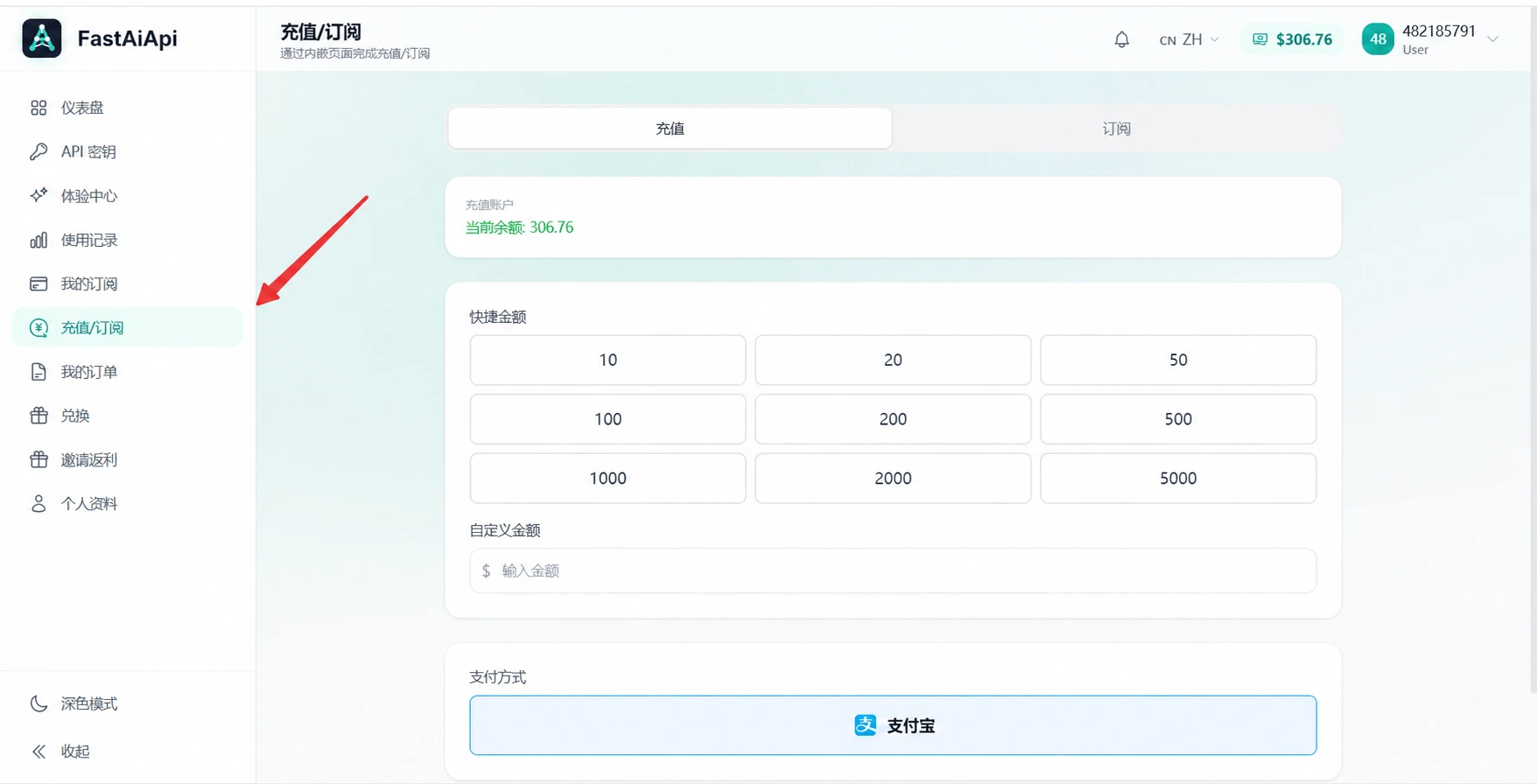
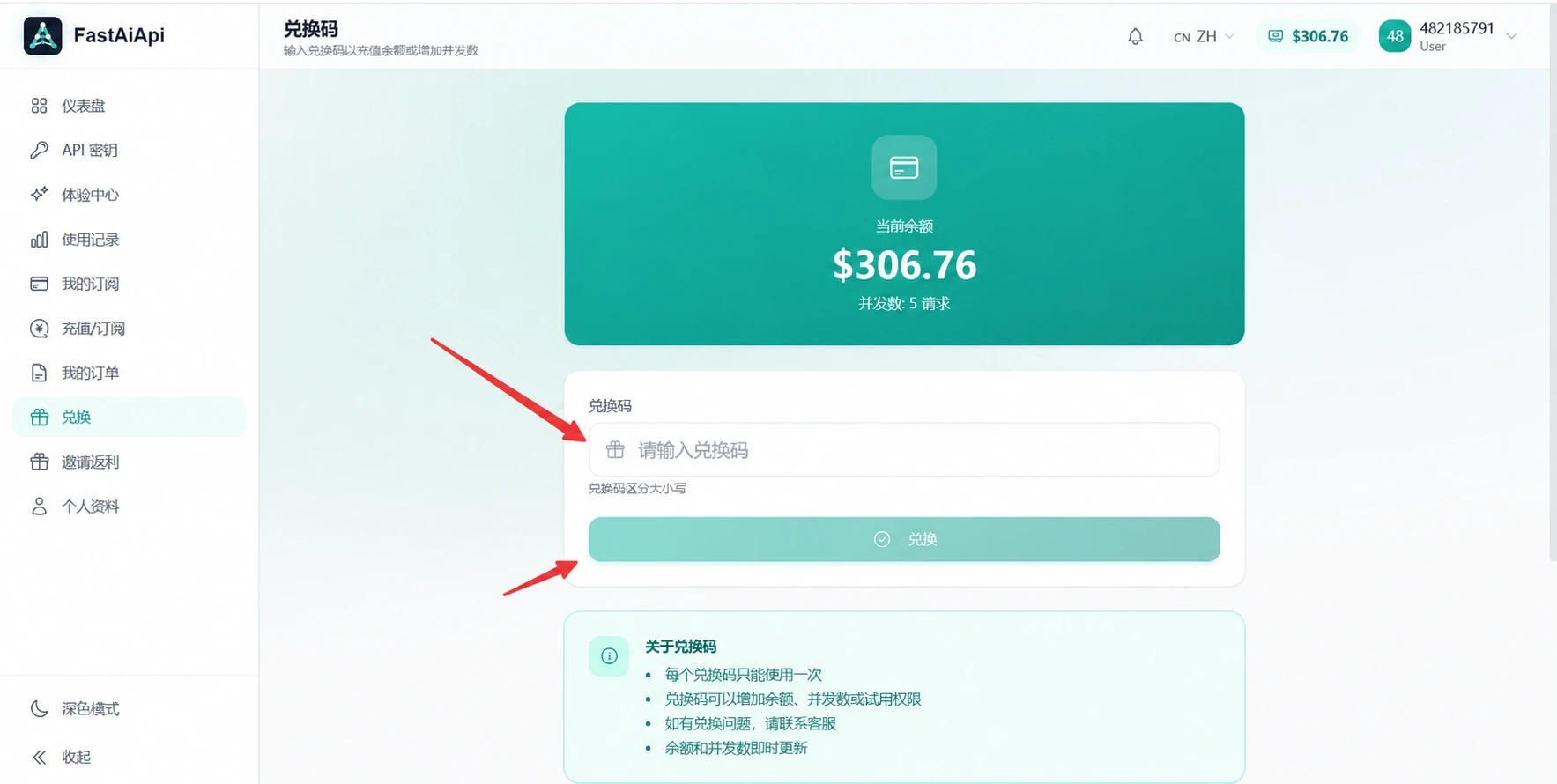
2.2 兑换或充值
有兑换码:进入控制台的兑换入口,粘贴完整兑换码,确认兑换结果。没有兑换码:通过控制台提供的充值 / 订阅入口按需选择,付款前查看金额、有效期及适用分组。
兑换后刷新控制台,检查余额或订阅是否到账。余额、订阅及分组额度可能分别显示;不要只看其中一个数值。未到账先查看兑换结果和订单状态,避免重复付款。
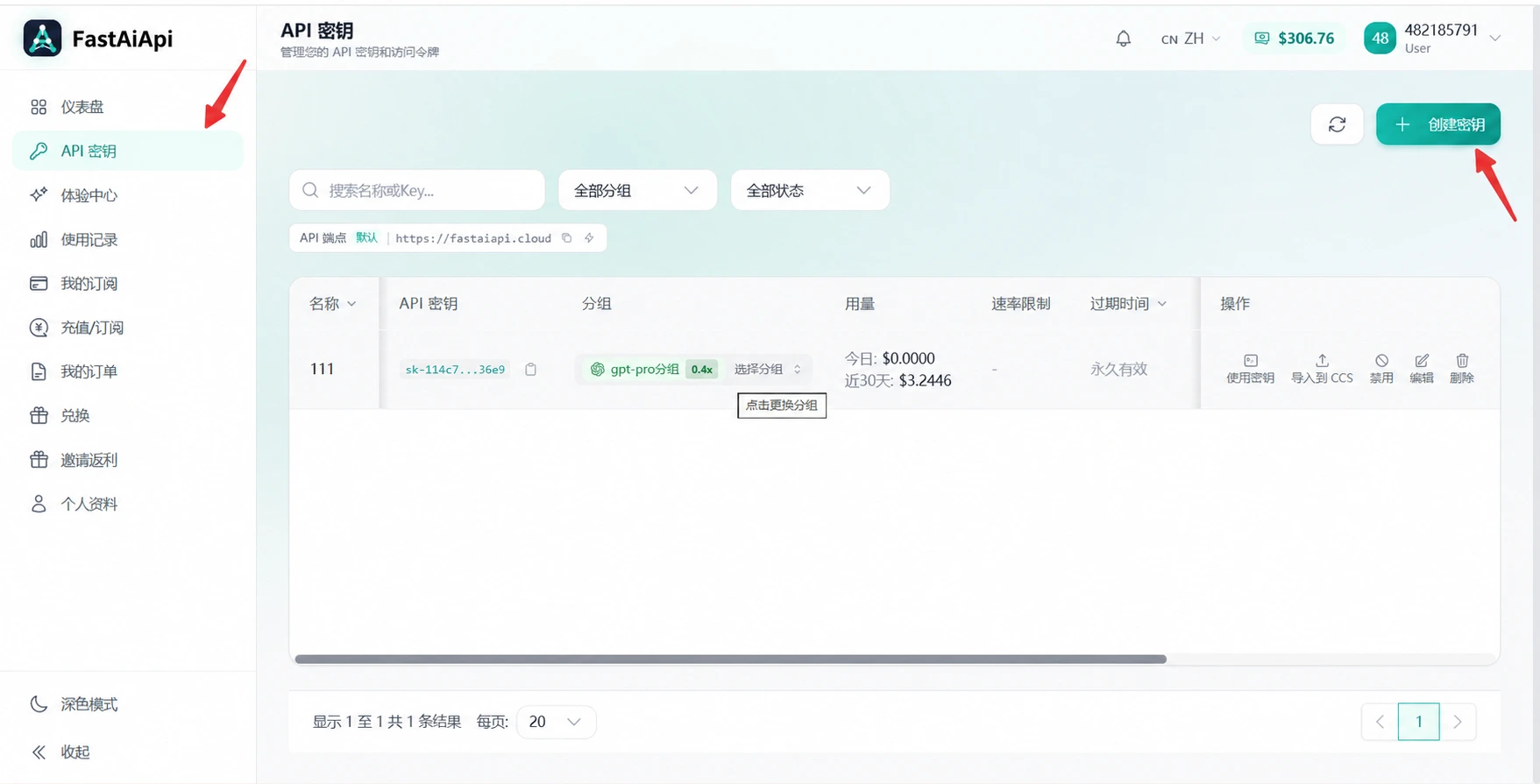
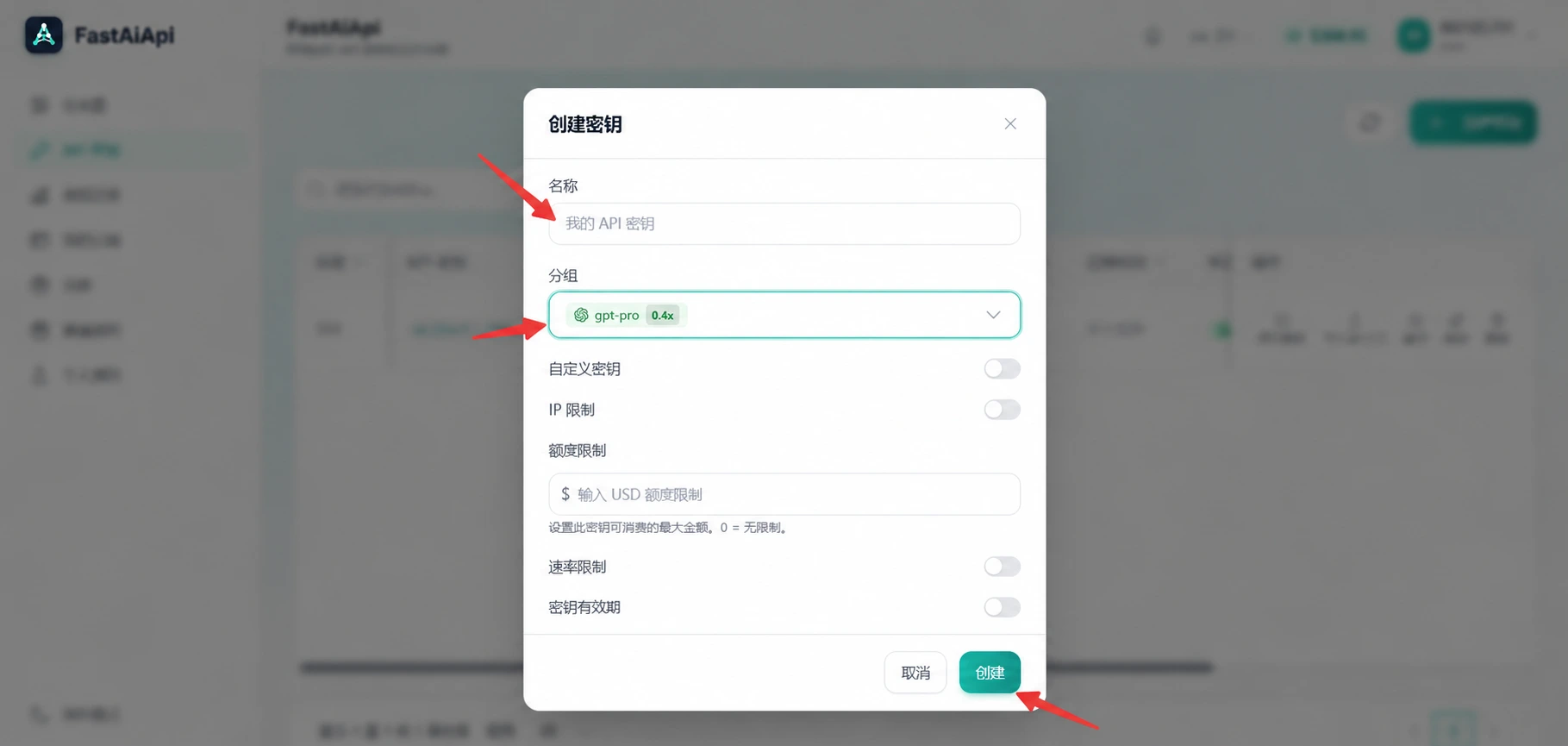
2.3 创建并保存 API 密钥
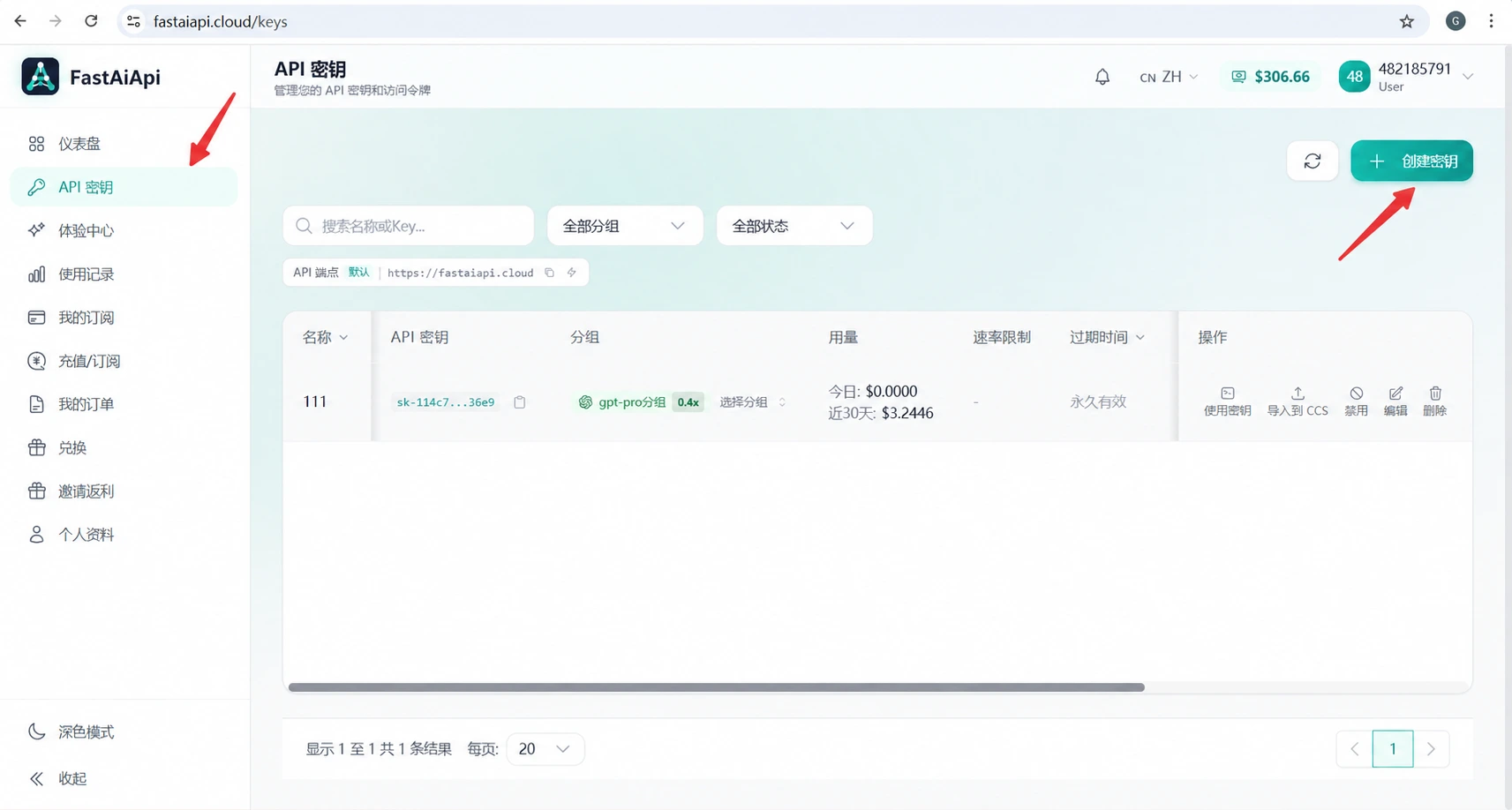
- 打开 https://fastaiapi.cloud/keys,点击创建密钥。
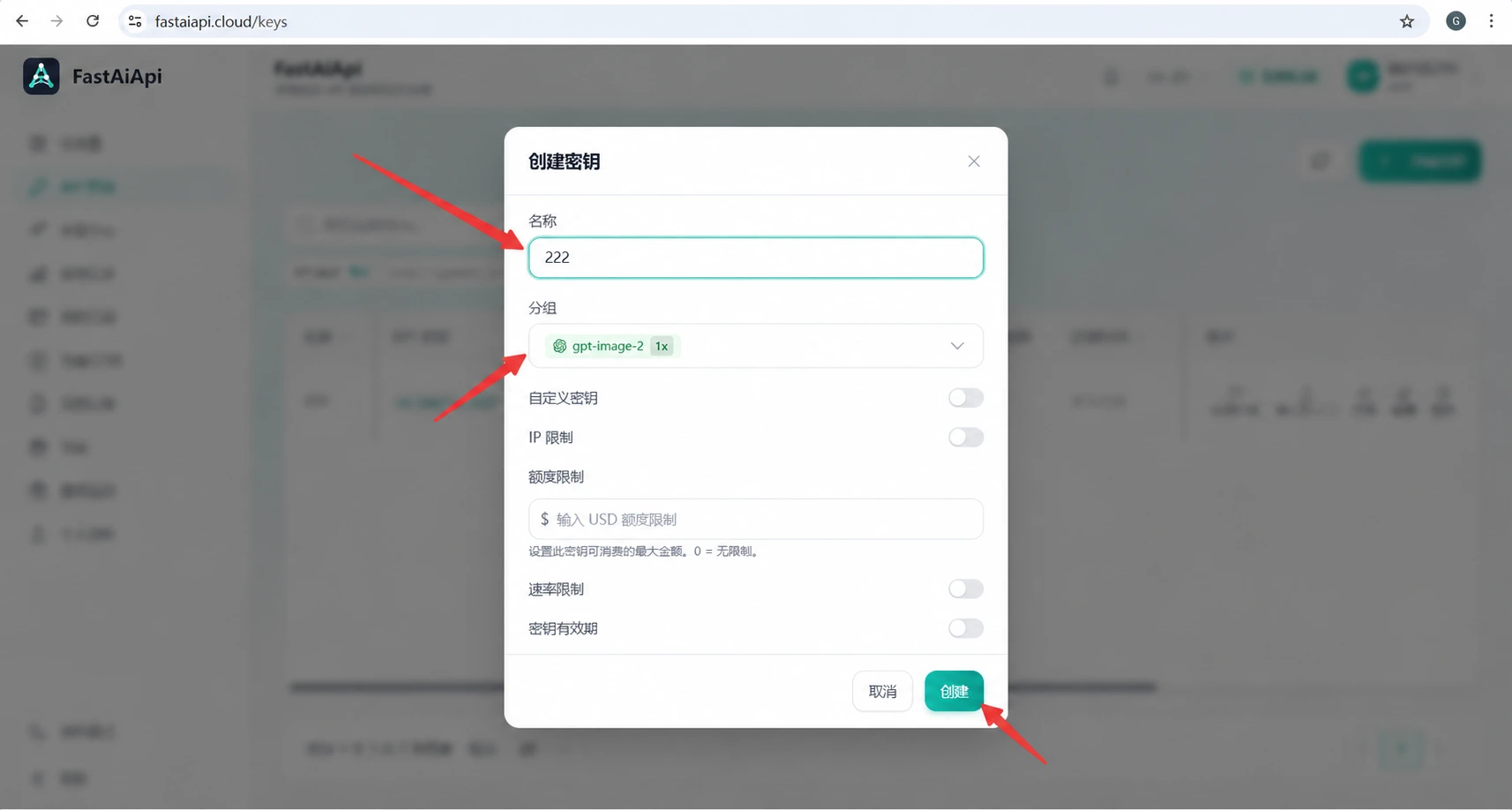
- 给密钥起一个便于识别的名称,例如“我的 Codex”。选择所需用途的分组,并检查额度、有效期和启用状态。
- 复制完整密钥,保存到自己可控的密码管理工具或配置中。复制时避免多余空格、换行,不能用界面上已隐藏的省略显示代替完整密钥。
可用模型以控制台的模型广场及密钥分组为准,本文不固定“只有几个模型”。图片、Grok 和 MiniMax H3 可能需要不同分组及密钥,主站密钥不能默认通用于另一个站点。
3. Codex 配置教程
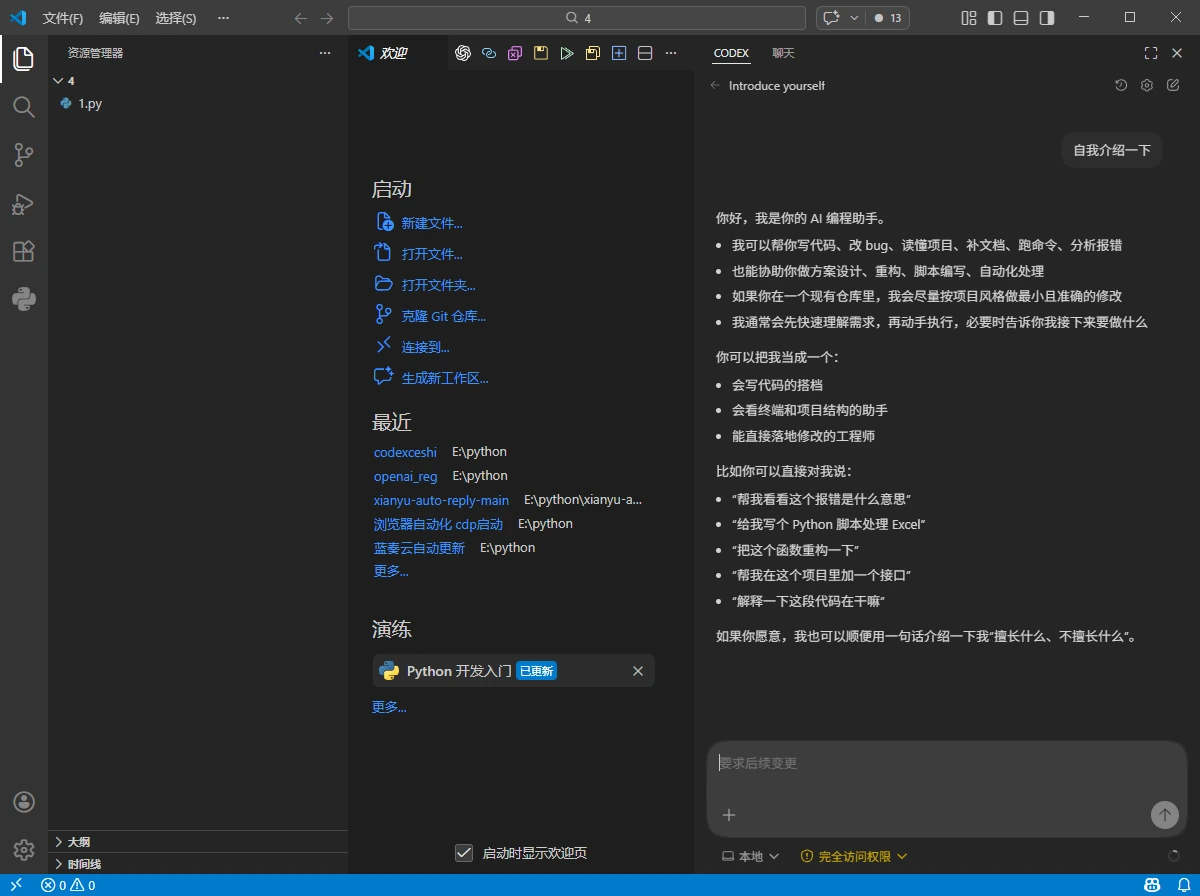
先确定自己使用的是 Codex CLI、Codex 编辑器扩展,还是另有独立配置界面的客户端。不同产品的配置不能整段混用;Claude 等其他工具需要各自对应的协议与教程。
3.1 安装 Node.js 与 Codex CLI
使用 npm 安装 CLI 时,先从 Node.js 官网选择适合系统的受支持 LTS 安装包。已安装并能运行的用户可跳过。安装后重新打开终端。
Windows 打开 PowerShell 或 CMD;macOS / Linux 打开终端。下面命令逐条复制、回车执行,不要把说明文字一起复制:
node -v
npm -v
npm install -g @openai/codex
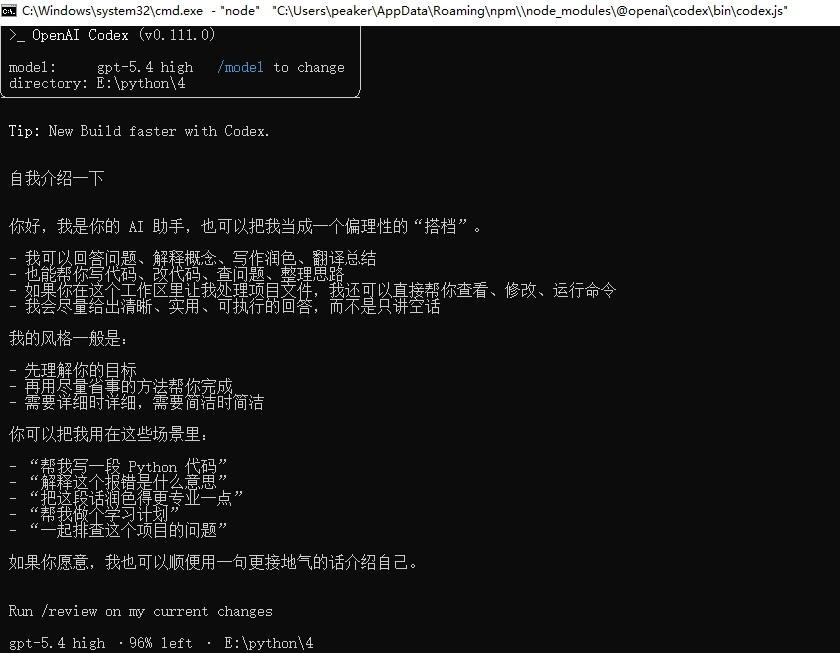
codex --version
前两条显示版本号说明 Node.js 和 npm 可用;最后一条显示版本号说明 Codex CLI 已安装。提示找不到命令时,先关闭并重新打开终端,再检查安装与 PATH。
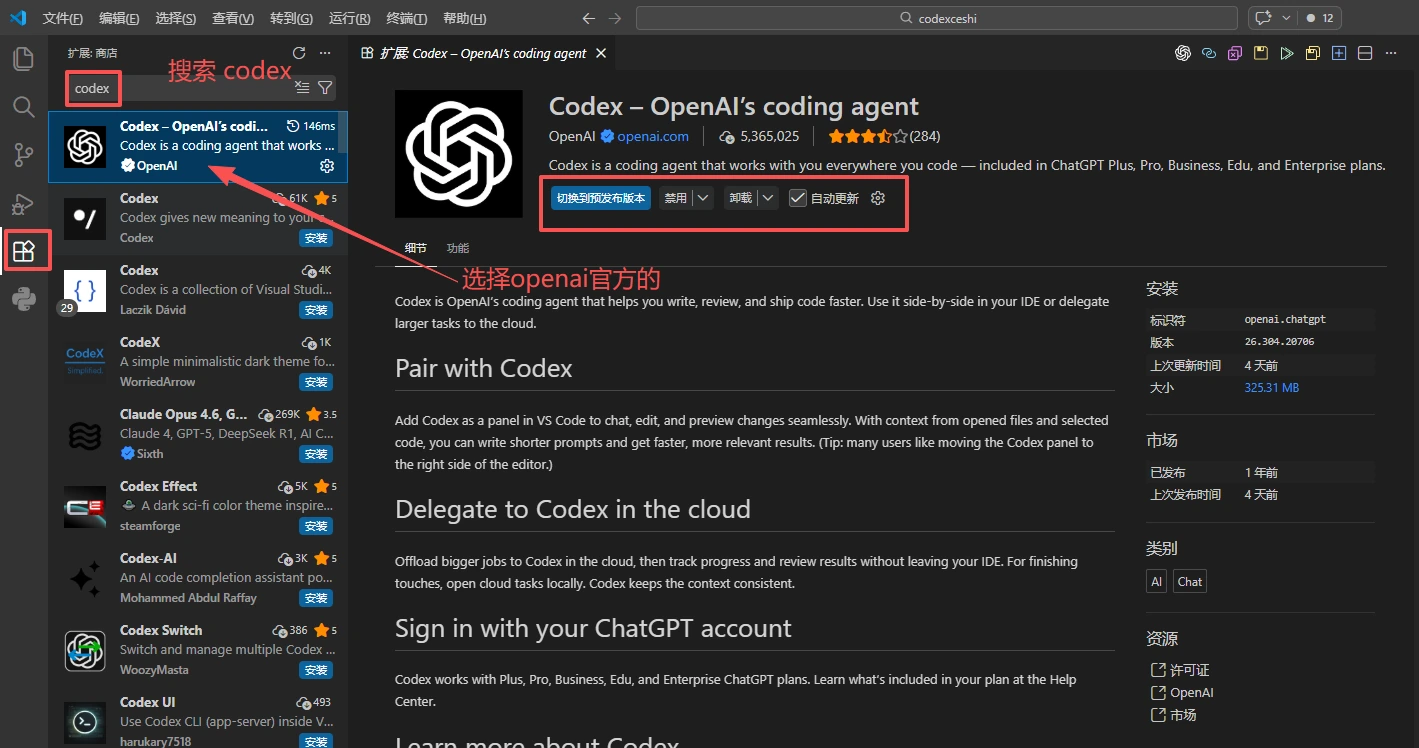
3.2 编辑器扩展(按需安装)
使用 VS Code、Cursor、Windsurf 等兼容编辑器时,从该编辑器扩展市场查找并安装 OpenAI 发布的 Codex 扩展,核对发布者。只用 CLI 或桌面客户端可跳过本步。扩展是否兼容以当前官方说明为准。
3.3 配置地址、模型与密钥
优先使用 FastAiApi 控制台密钥旁提供的客户端配置说明。如果有“使用密钥 / Codex CLI”等入口,选择对应客户端,核对生成的地址、协议和模型后再使用。
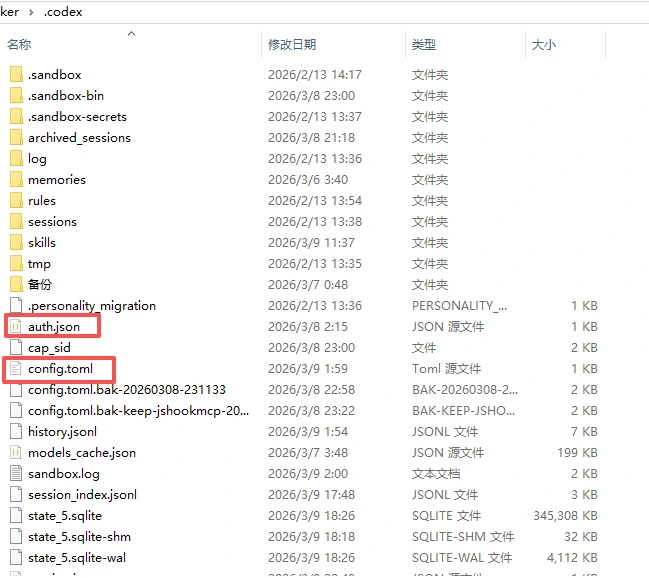
手动配置前,完全退出正在运行的 Codex,并备份现有文件。Windows:按 Win + R,输入 %USERPROFILE%\.codex。macOS:访达按 Command + Shift + G,输入 ~/.codex;Linux 进入 ~/.codex。
config.toml 存放服务和模型配置;认证信息依客户端版本、登录方式和凭证存储设置而定。没有文件时再创建,注意不要保存成 config.toml.txt 或 auth.json.txt。已有配置请合并需要的字段,保留其他有效设置。
以下为 config.toml 的精简示例。gpt-5.4 只是模型名称示例,请改成当前密钥分组实际支持的文本模型。同一字段或服务商表不要重复定义:
model_provider = "fastaiapi"
model = "gpt-5.4"

[model_providers.fastaiapi]
name = "FastAiApi"
base_url = "https://fastaiapi.cloud/v1"
wire_api = "responses"
requires_openai_auth = true
仅在客户端明确使用 auth.json 的 API Key 登录方式时,下面可作为新建文件的最小示例。先备份原文件,不要因为示例较短就清空已有登录数据;若客户端要求通过登录界面或系统凭证管理器配置,请遵循其说明。
{
  "OPENAI_API_KEY": "替换为你自己的完整 FastAiApi 密钥"
}
不要把教程中的占位文字当成真实密钥。不要未经确认就把上下文改为 100 万,也不必照抄网络权限、极高推理强度等无关设置;先用最小配置验证能否连接。
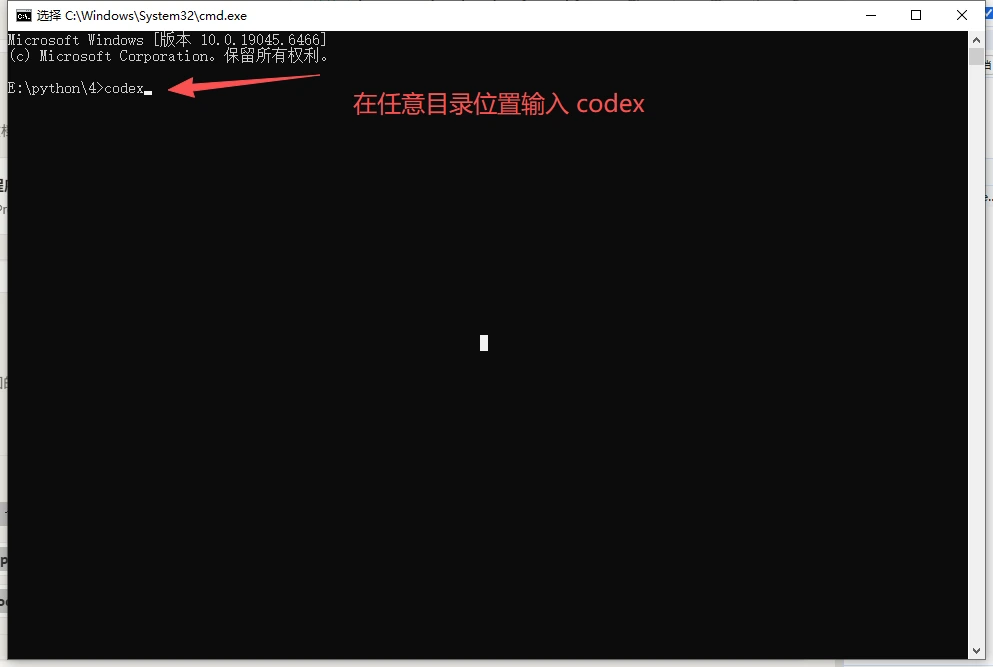
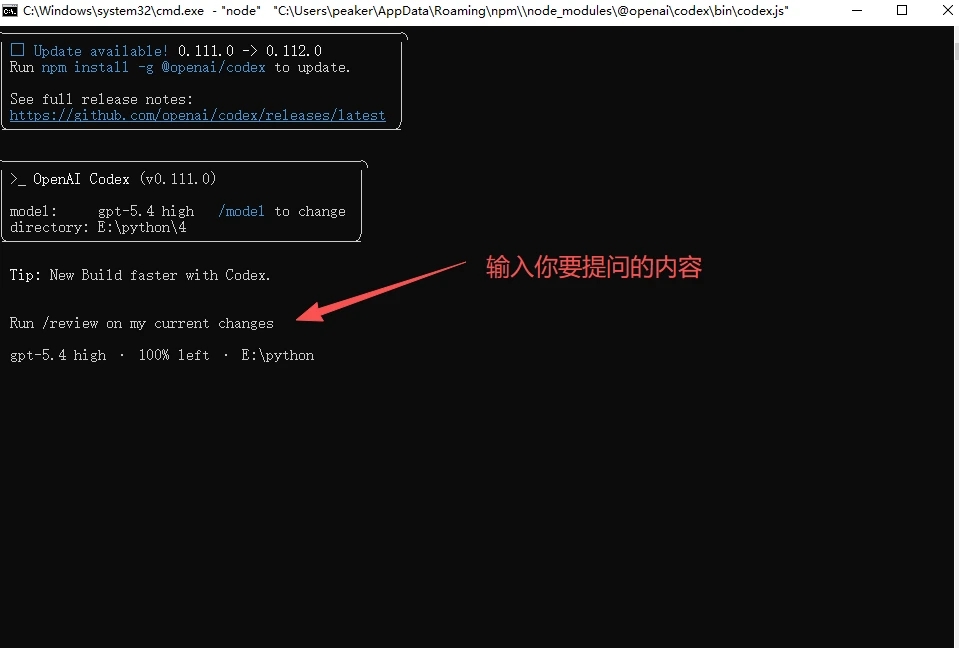
3.4 保存、重启与首次验证
- 保存配置,检查文件名、英文引号、逗号 / TOML 格式以及模型名称。
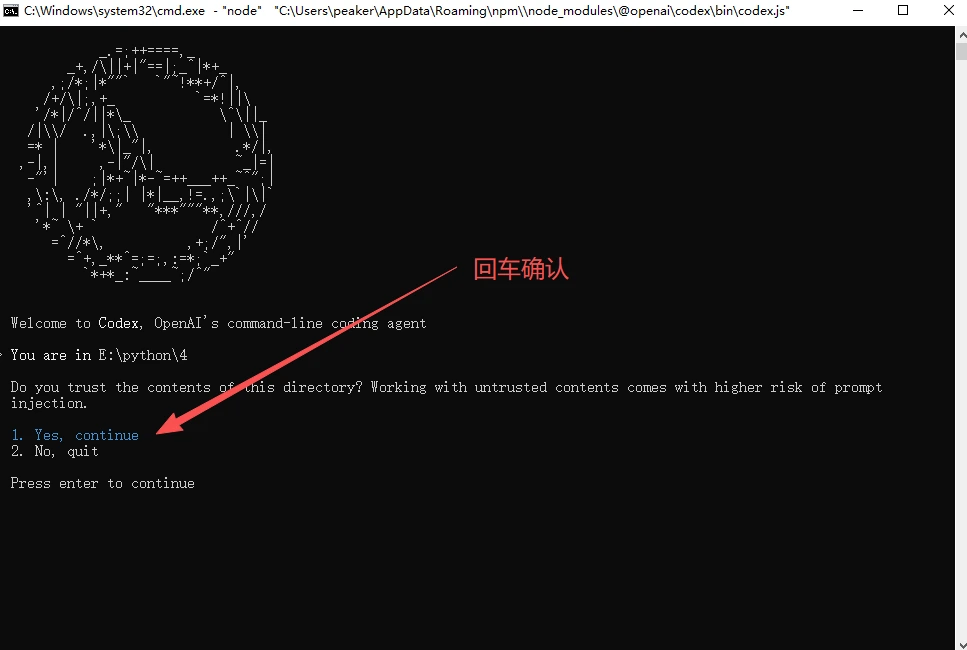
- 完全退出并重新打开 Codex;使用编辑器扩展时重启编辑器,CLI 用户重新运行
codex。 - 发送“你好,请只回复:连接成功”。收到正常回复后再开始实际工作;若报错,按第 6 节检查。
官方参考:Codex CLI、配置参考。这些链接说明客户端行为;FastAiApi 的模型、额度和服务状态仍以本平台为准。
4. 小龙虾(OpenClaw)配置
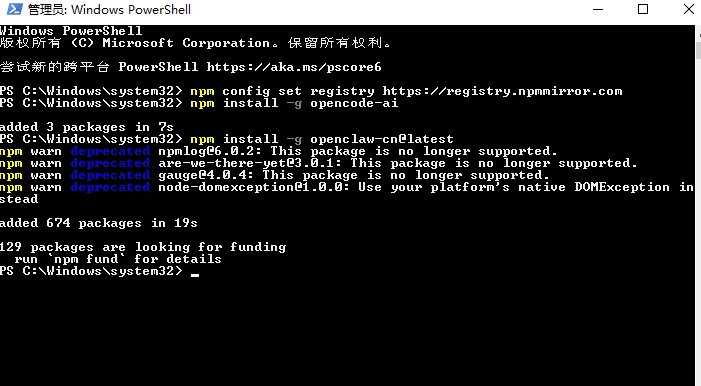
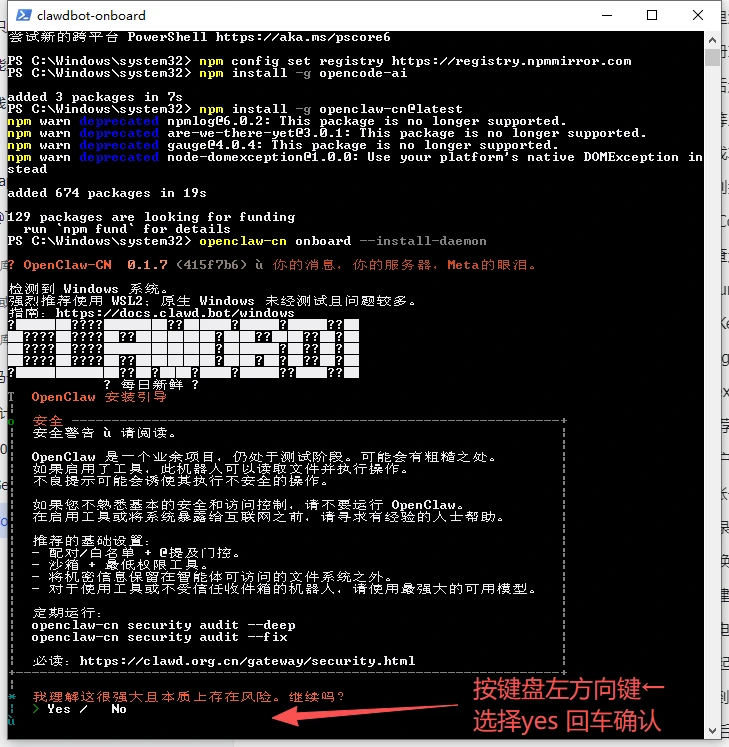
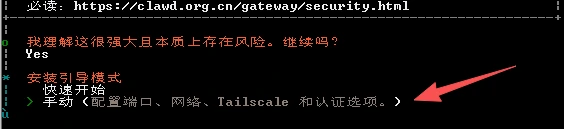
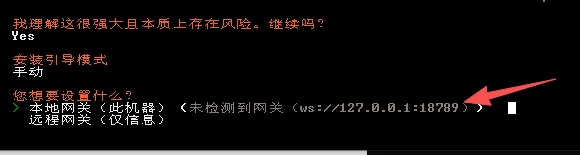
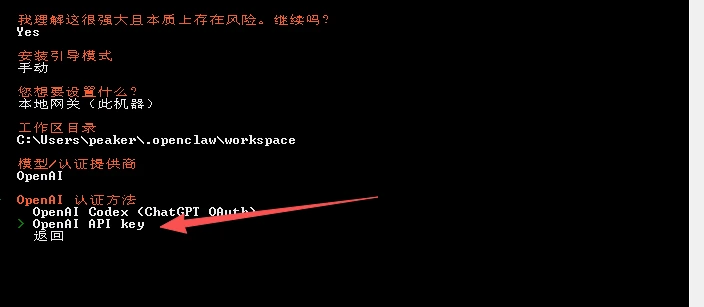
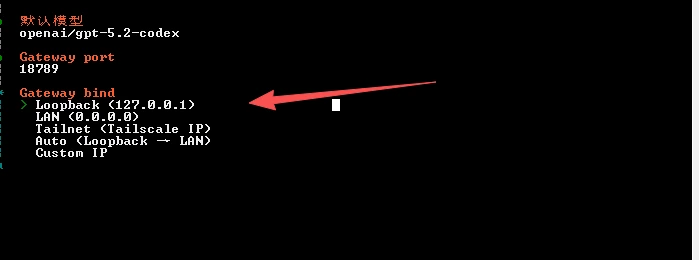
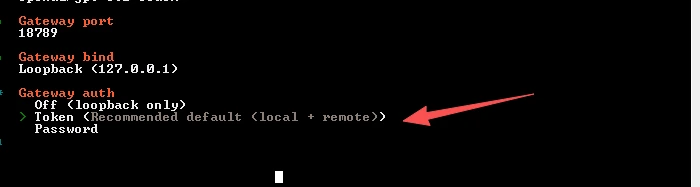
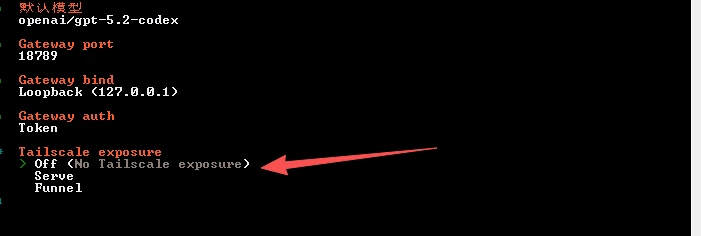
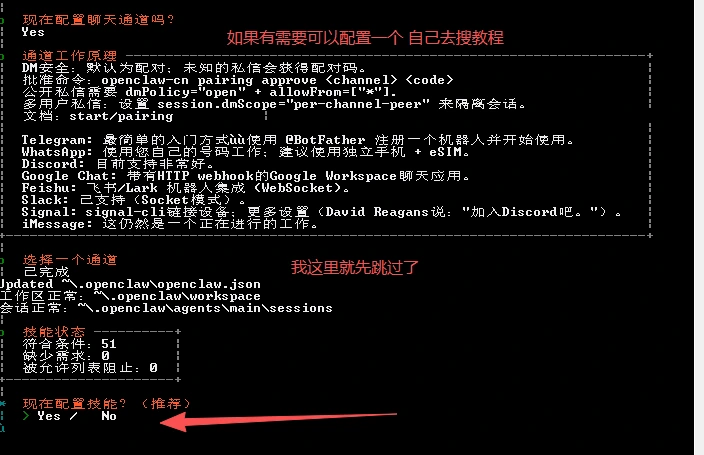
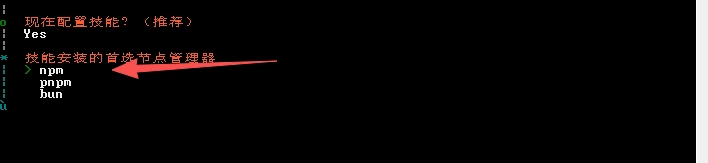
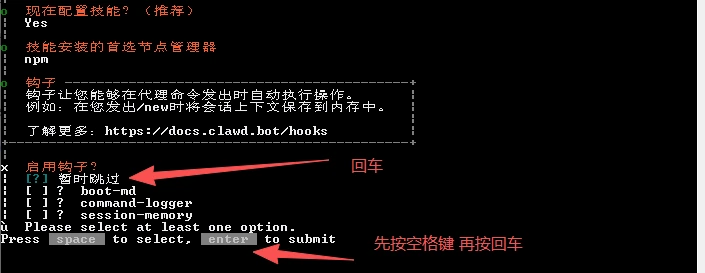
原教程使用的是 openclaw-cn 社区版本,截图和配置包含旧版本内容。它与当前官方 openclaw 的命令、向导和配置可能不同。先运行自己所装版本的 --version / --help,确认版本;不要把两个版本的命令交叉使用。
4.1 新用户:先按官方向导完成基础安装
从 OpenClaw 官方入门选择适合系统的安装方式及 Node.js 版本。配置 FastAiApi 时选择自定义服务商流程;不要只因检测到旧账号就直接沿用错误服务。
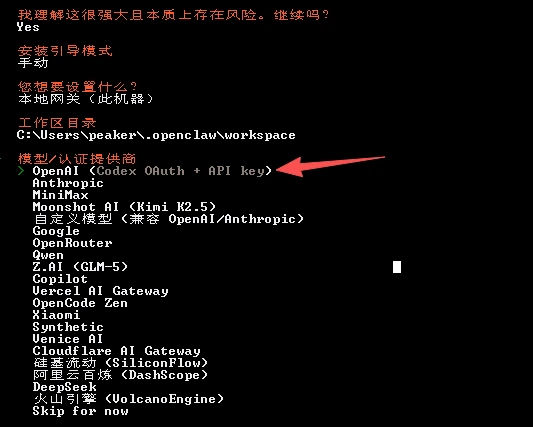
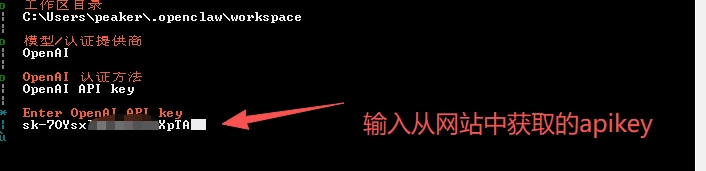
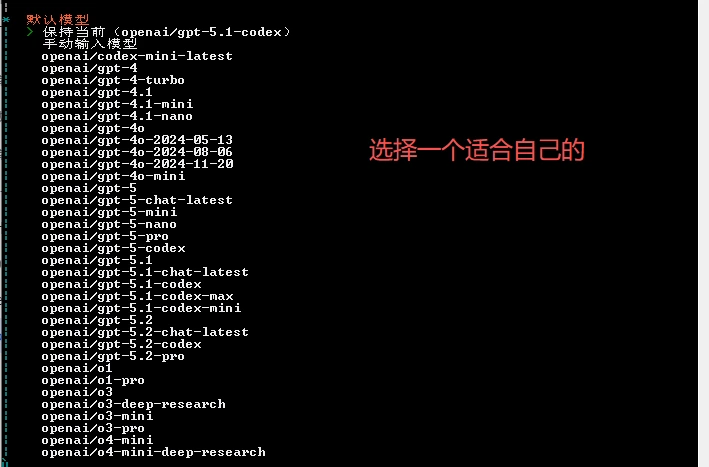
服务商名称可填 FastAiApi;API 基础地址使用 https://fastaiapi.cloud/v1;填写自己的完整密钥,选择与平台支持相符的 API 协议(本教程原方案使用 openai-responses)和文本模型。选项随版本变化时以该版本文档及平台配置说明为准。
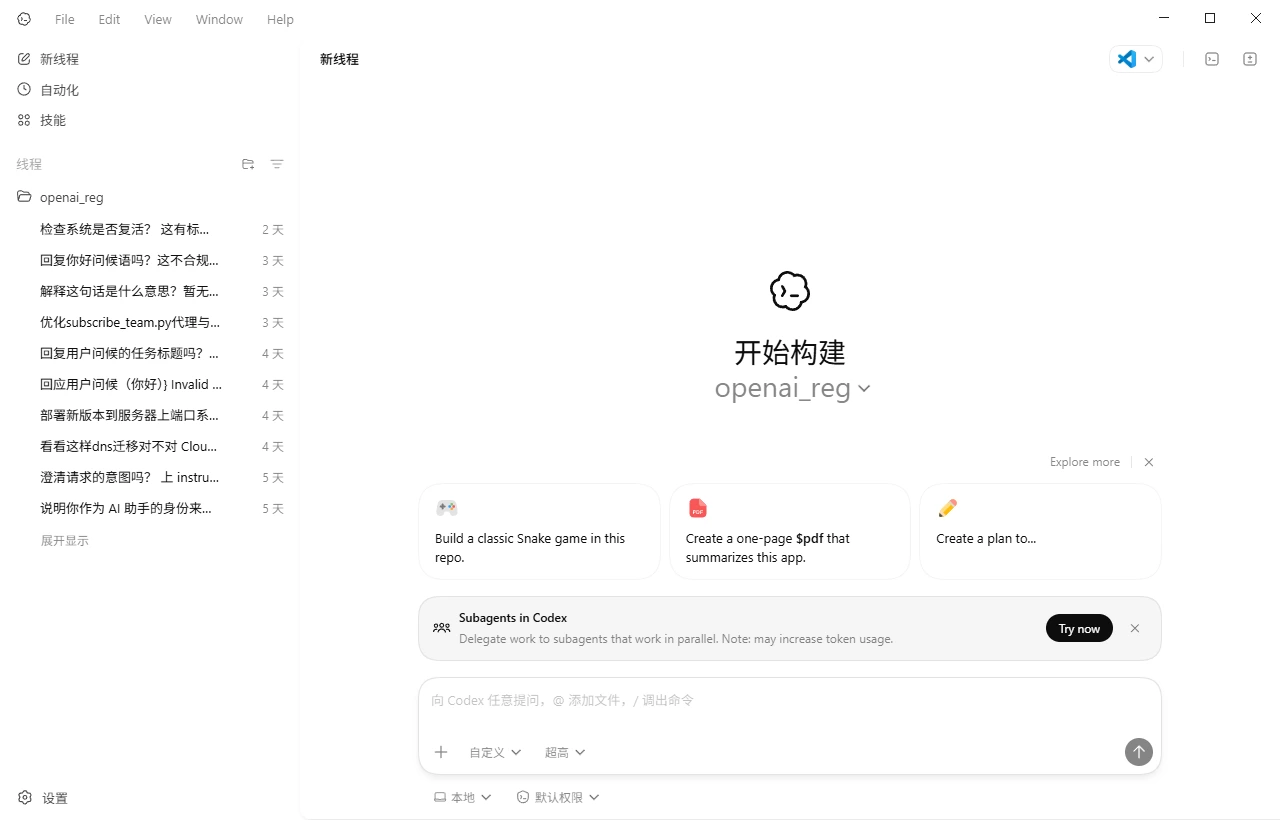
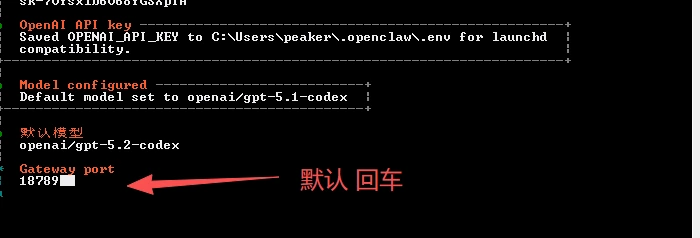
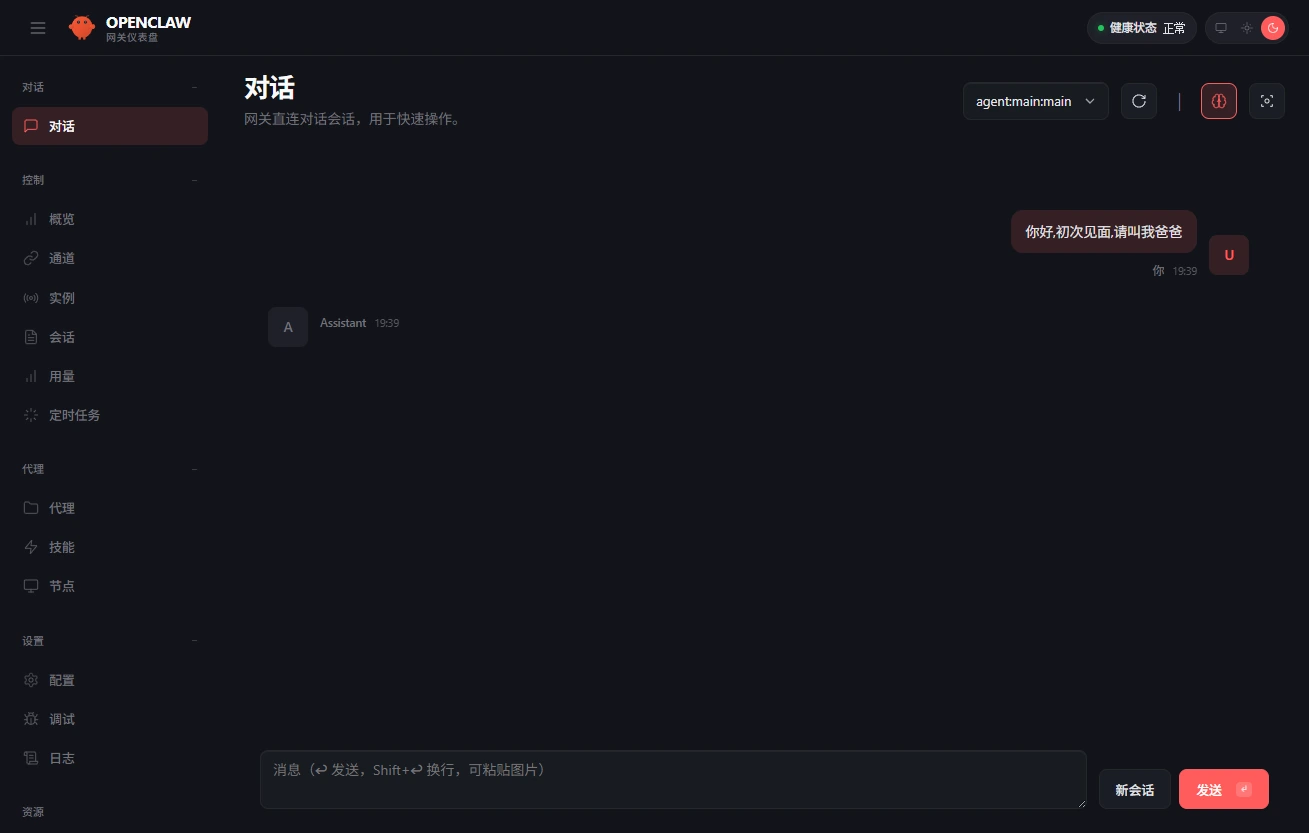
保存后启动网关、打开控制台,再发送一条简单消息。当前官方命令可参考:
openclaw gateway status
openclaw dashboard
4.2 已安装 openclaw-cn 的旧用户
旧教程的命令仅作现有社区版本维护参考;使用前确认本机帮助中存在对应命令:
openclaw-cn --version
openclaw-cn --help
openclaw-cn gateway
openclaw-cn dashboard --no-open
openclaw-cn gateway restart
openclaw-cn gateway stop
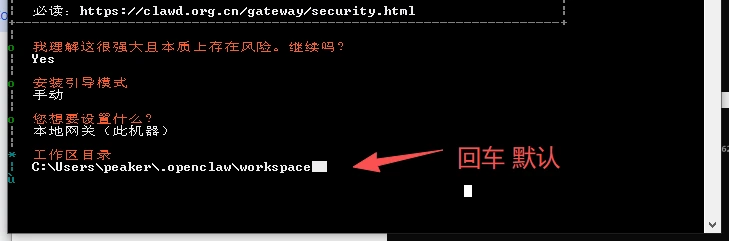
旧版默认配置路径:Windows 为 %USERPROFILE%\.openclaw\openclaw.json;macOS / Linux 为 ~/.openclaw/openclaw.json。先备份,再只修改相关服务商的地址、密钥、模型及默认模型引用。不要将别人的整个配置文件覆盖进去。
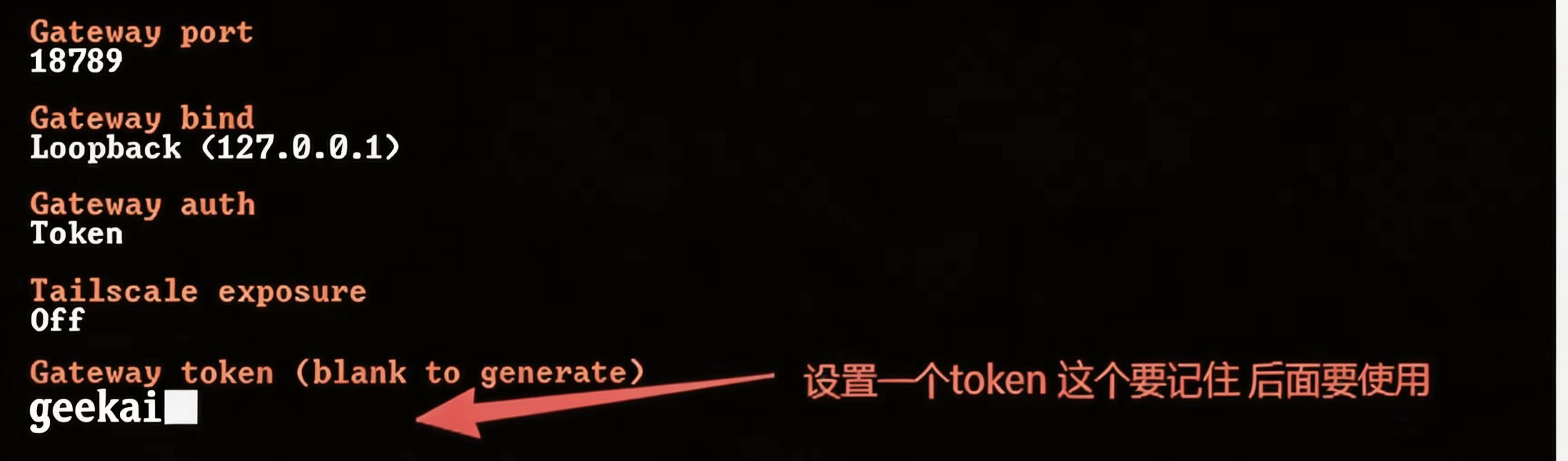
服务商 id 与默认模型中的前缀必须对应,例如自定义 id 为 fastaiapi,默认模型引用需使用该 id。workspace 应为自己电脑上的实际目录;网关 token 使用本机生成的值,不能填写教程里的“你的”。不要复制旧示例中的价格、日期、版本号或上下文上限当成当前事实。
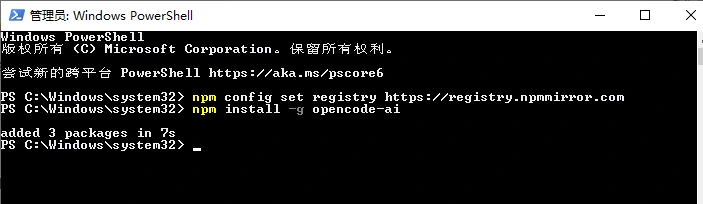
无需为了配置 OpenClaw 额外安装 OpenCode,也不应默认修改全局 npm 镜像。保留网关本机访问及认证设置;连不上时先看网关状态和日志,再检查地址、分组及模型。
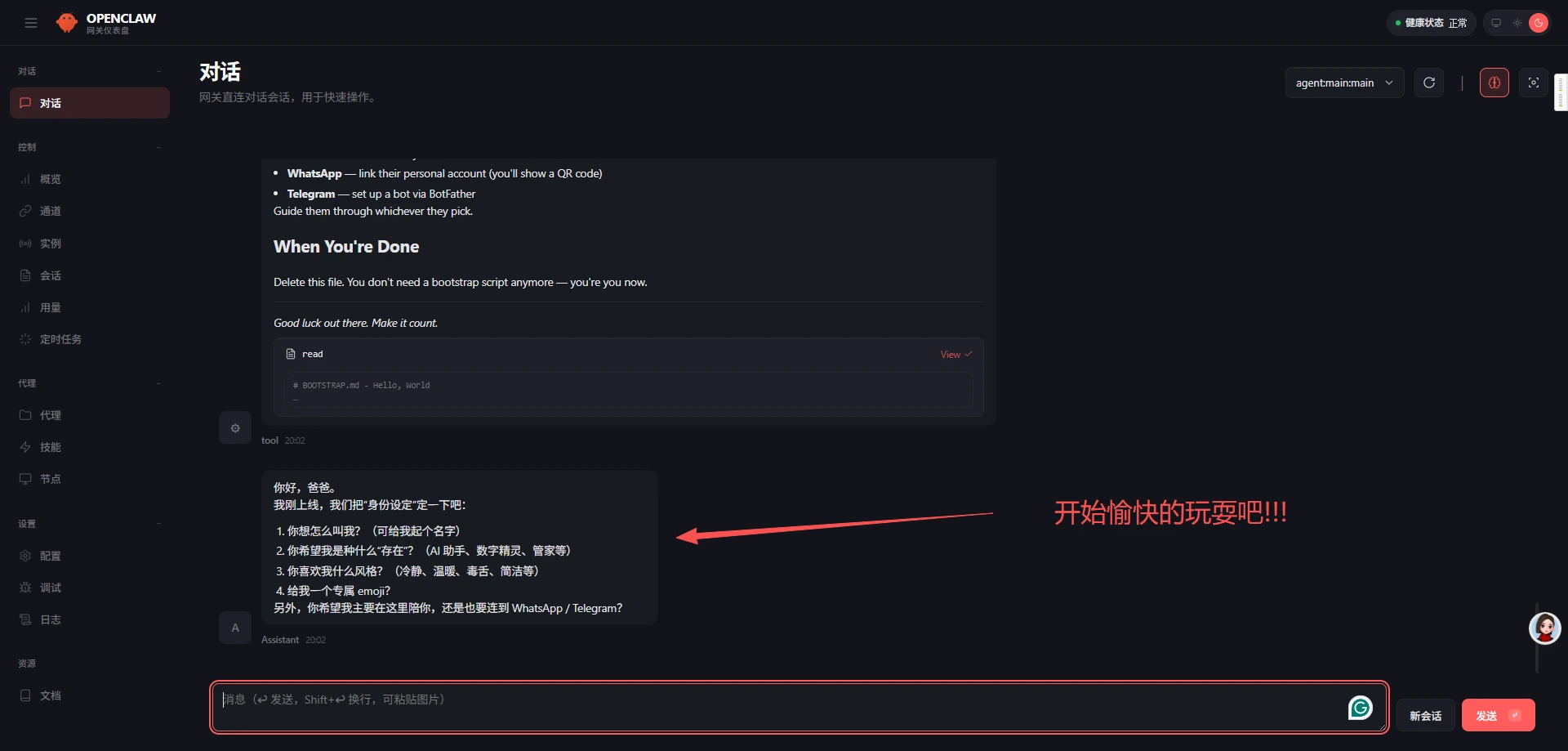
展开原版 OpenClaw 操作截图(21 张)
这是原社区版本的操作记录。请先阅读上方版本说明,按自己安装的版本操作;不必额外安装 OpenCode。

5. 图片生成、视频与文件下载
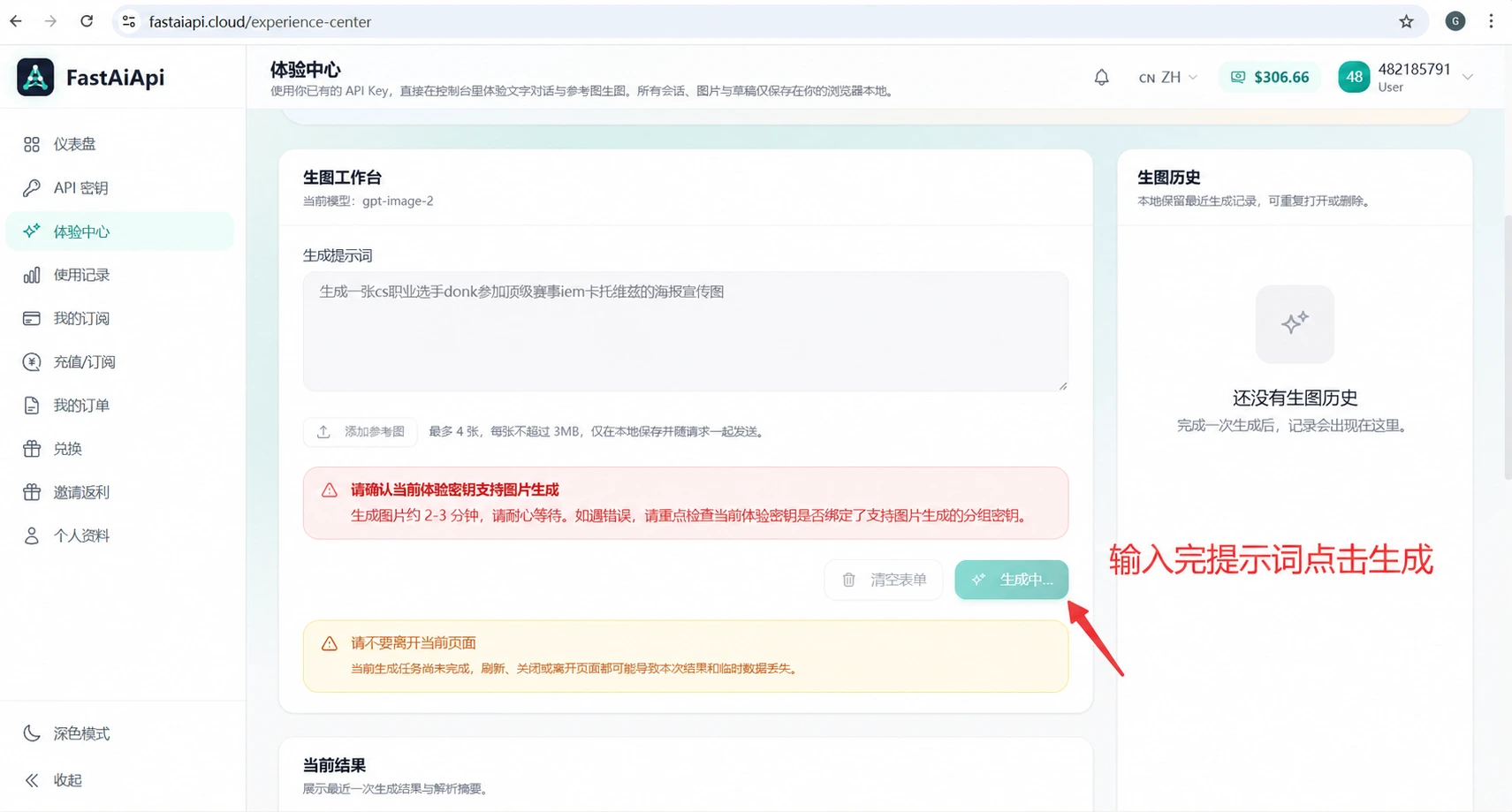
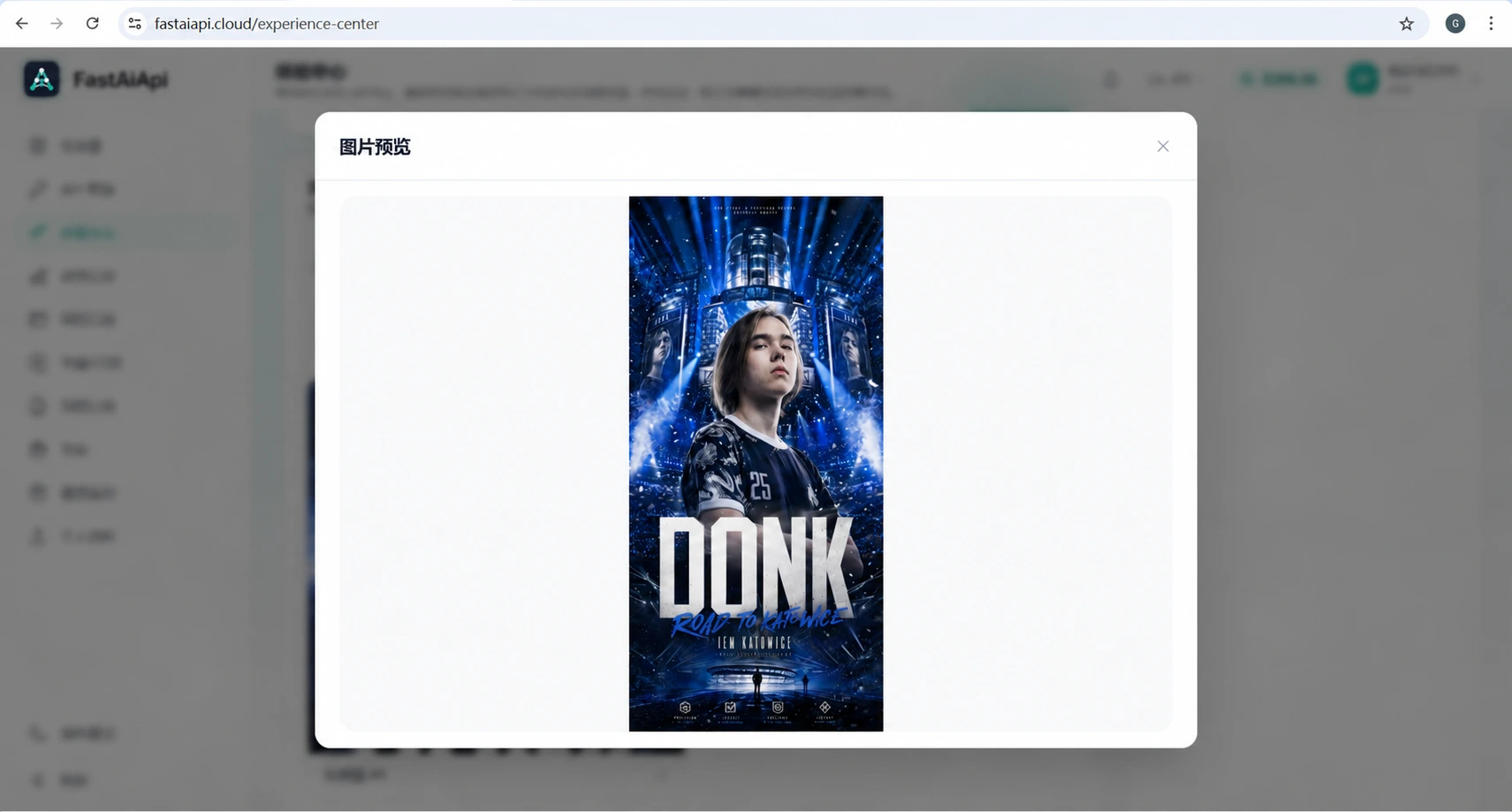
5.1 在网站生成图片
- 创建支持图片模型的密钥,确认选择正确图片分组,且密钥已启用、有可用额度。
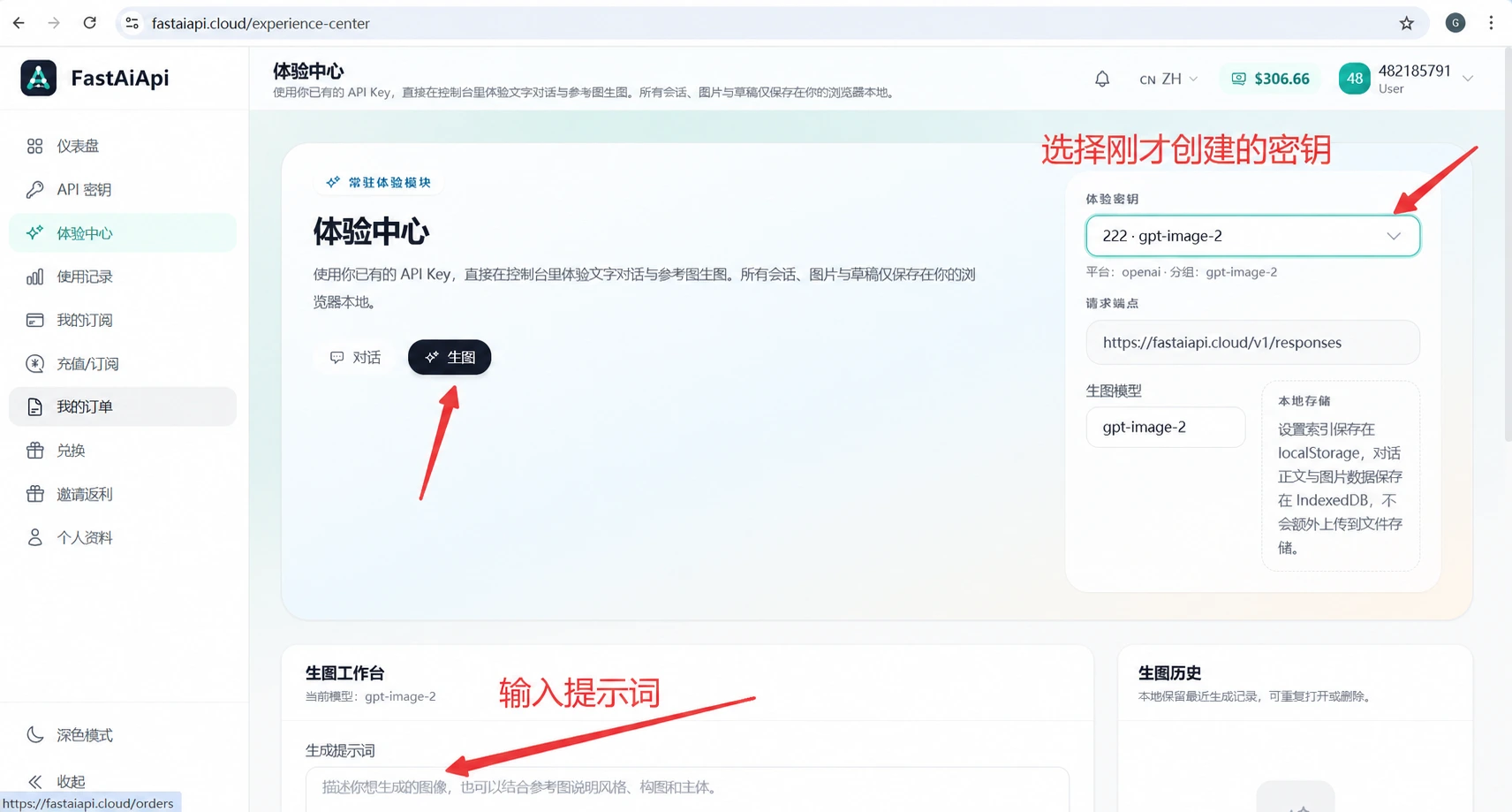
- 进入主站提供的图片生成入口,选择当前支持的图片模型,例如控制台实际列出的 gpt-image-2。
- 描述主体、风格、画面比例和文字要求;先生成一张,确认效果后再批量制作。
- 等待任务完成,点击下载原图。打开电脑下载文件夹,确认文件可正常打开;页面预览不等于文件已经保存到电脑。
5.2 在 Codex 中使用图片 / 视频技能
下载、安装技能包和配置密钥的完整步骤见另一份教程:Codex 从零上手|Windows / Mac 安装、启动与图片视频生成。不要把图片 / 视频模型直接写成 Codex 主对话模型。
图片与 Grok 使用主站 https://fastaiapi.cloud,分别选择相应分组;MiniMax H3 使用 https://newapi.fastaiapi.cloud,单独取得该站密钥。各站账号、余额和密钥是否共用,以站点实际配置为准,不能默认互通。
视频为异步任务:提交后保存任务编号,等待完成再下载。超时先查询已有任务,避免重复提交产生多次费用;下载后检查文件大小并实际播放。若服务返回没有可用账号 / 渠道,记录报错联系售后,不要连续重复下单。
6. 常见问题与报错排查
6.1 先做这六项检查
- 确认服务地址正确:API 基础地址通常为
https://fastaiapi.cloud/v1,不要误填网站登录页,也不要擅自重复追加/v1或接口路径。 - 确认复制的是完整 API Key,密钥已启用且未过期。
- 确认密钥分组包含所选模型,且相应余额或订阅有效。
- 确认使用正确客户端配置格式,并保存到它实际读取的配置目录。
- 确认已完全退出并重启客户端,再用新对话发送一条简短消息。
- 查看错误正文与请求时间;仍失败时向售后提供打码后的信息。
| 现象 / 状态码 | 如何处理 |
|---|---|
| 注册验证码收不到 | 先看垃圾邮件 / 垃圾箱,再核对邮箱拼写;重新获取后使用最新验证码。 |
| 401:密钥无效或停用 | 核对完整密钥、启用状态、有效期及所属站点;必要时重新创建。 |
| 403:insufficient_balance | 检查对应分组余额、订阅有效期或额度限制,不要只看账号总余额。 |
| 403:Your request was blocked | 可能与访问策略、代理出口或网络路径有关。记录请求信息,尝试正常网络后联系售后;不能仅凭 403 认定是 IPv6。 |
| 429:请求过多或额度限制 | 暂停并降低并发;查看具体提示中的频率、额度或订阅限制。不要连续重试。 |
| 413:请求过大 | 减少附件、图片数量和输入长度;必要时新建对话并仅带入相关信息。 |
| 502 / 504:上游失败或超时 | 稍后重试一次;长对话可新建简短对话。异步图片 / 视频先查询任务状态,避免重复创建。 |
| 503:服务或渠道暂不可用 | 检查模型名称、密钥分组与服务状态。没有可用账号 / 渠道需平台处理,通常不是重装软件能解决。 |
| 新账号统计为空 | 刚注册或未调用时可能没有统计;完成一次请求后稍等并刷新。 |
| 兑换成功但没看到变化 | 刷新并分别查看余额、订阅和分组额度,核对兑换记录。未确认状态前不要重复付款。 |
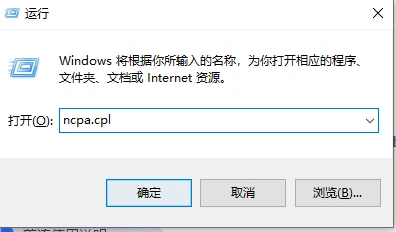
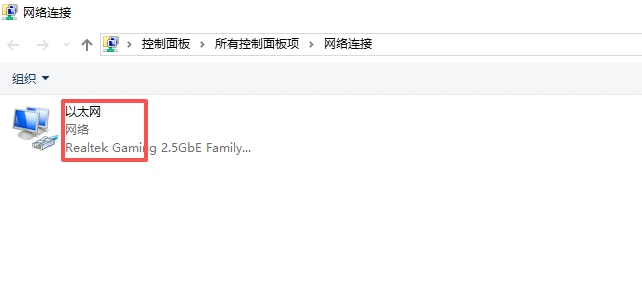
6.2 网络问题:不要默认关闭 IPv6
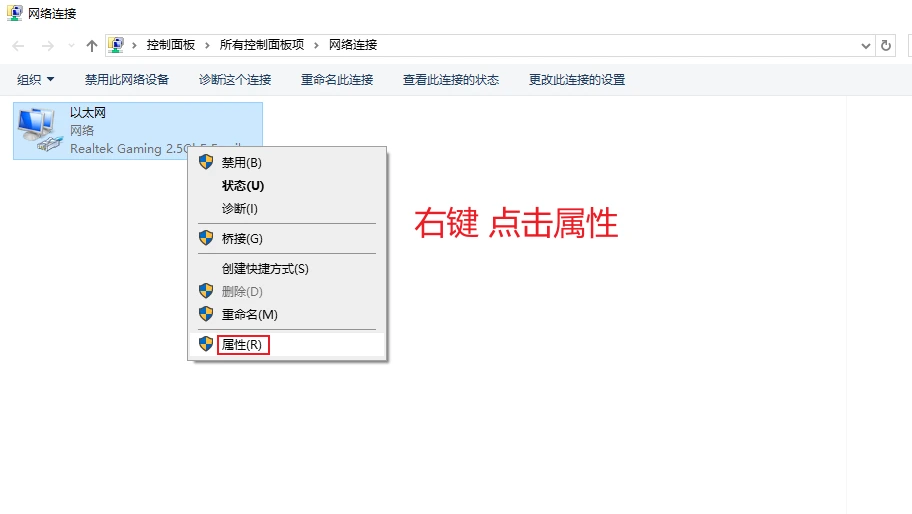
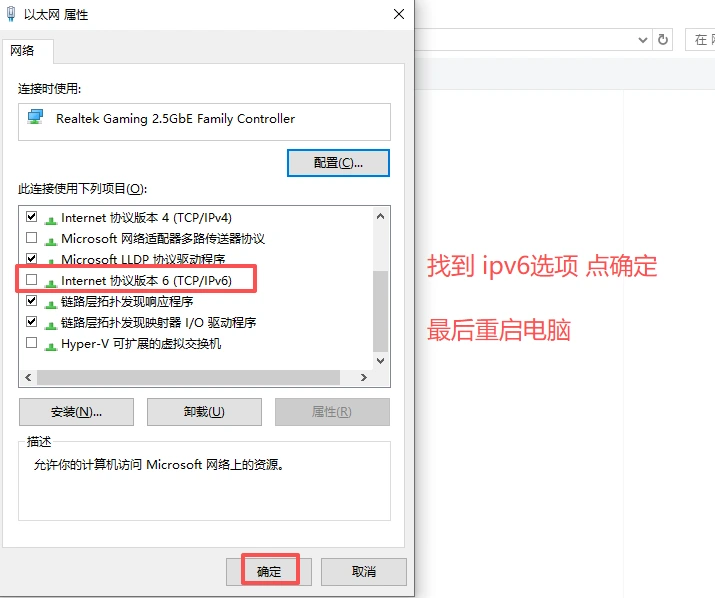
先确认基础地址和密钥正确,再比较正常网络与代理网络的结果,保留完整错误正文和请求编号。只有明确定位到 IPv6 路由问题时,才按系统说明临时调整并记录原设置,验证后恢复。Windows、macOS、Linux 都不需要仅因为看到 403 就直接禁用 IPv6。
查看原 Windows 网络排查截图(可选)
不是安装必做步骤。只有已定位 IPv6 路由问题时才临时调整,记录原设置并在验证后恢复。
7. 密钥安全与求助信息
API Key 相当于调用凭证。不要把完整密钥发到群聊、公开文档、代码仓库或截图里。怀疑泄露时立即停用旧密钥,再创建新密钥并更新本地配置。
求助时一次说明:使用的软件与版本、系统、模型名、密钥分组、发生时间、完整报错文字、是否已重启。密钥只保留少量尾号用于识别,密码、验证码和网关 token 不要提供。